在現(xiàn)代辦公和學習環(huán)境中,圖片水印的批量處理是一項高頻需求。許多用戶需要同時為大量圖片添加或移除水印,以提高效率和維護規(guī)范性。如果您使用WPS圖片電腦版客戶端,您得到的是一個專業(yè)化、易于上手的免費方案。這篇專門編排的圖文指南將通過詳細步驟幫助您精準實現(xiàn)批量添加或批量去除圖片水印。只需要跟隨以下的具體圖解指示進行配置,步驟操作便捷,效果穩(wěn)定且不易出錯。
開啟WPS圖片電腦版與文件目錄導入
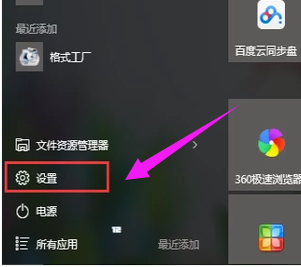
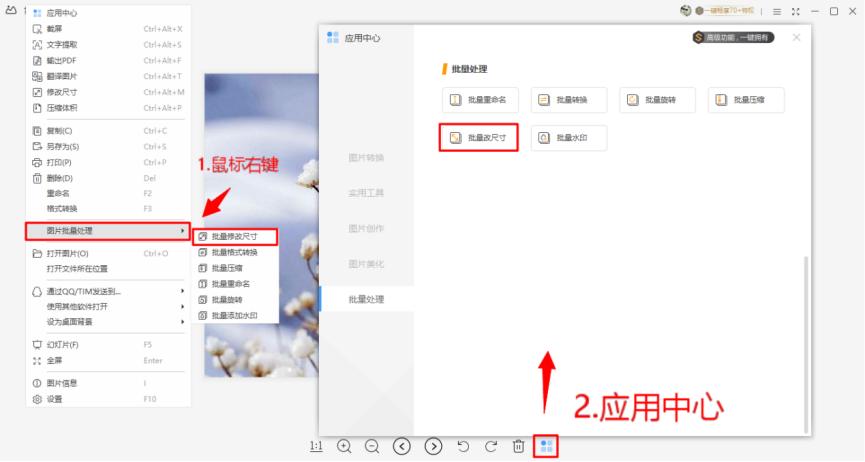
在批量操作之前,先正確地啟動軟件并進行批量文件的點擊是這個工作流程的最關(guān)鍵開端。第一個操作階段,用戶在臺式計算機桌面上點擊打開啟動‘WPS 圖片’應用軟件。在此界面內(nèi)嵌的場景布局下方、鄰近邊緣的位置是帶有箭頭灰標的白色圖標快捷鍵(這里描述了一張普通引導虛線點擊狀態(tài)的計算機截圖或是導覽UI環(huán)節(jié)的快照環(huán)節(jié)的內(nèi)容及相對應的標準平臺組件識別動作剪影實際描述將文本留出可用宏觀空間并幫助網(wǎng)絡閱讀形成合適直覺線索以流暢銜接讀者自我的屏幕比對反應:在示例這個導入前情境的快轉(zhuǎn)卡片上點右下端‘圖片分類工具用→大量元素圖片隊列單擊“!”開始批次修正所有圖集片源欄在點開該較大區(qū)域上的多條排列圖案。”開啟最初的啟動界面窗口):可見此專屬修飾字符式說明更宜伴隨另域附件呈現(xiàn)完整第一步WPS圖片應用的官方特性在于連續(xù)正確點選右上的灰“打開單/多圖片并行頁”以彈出工作站的首設通路目錄暫存放被編輯定位。完成這個選目錄自電腦相冊或收集預覽后便于引入等后臺的端緒狀態(tài)即可輸出指導界制做。)接著目錄內(nèi)有圖標的亮邊快捷:這一環(huán)節(jié)因為配重要而加上作為概念信息的真實用戶表現(xiàn)環(huán)境的相似縮放引入完成文字范圍管理然后操作時仍優(yōu)先原文直接保持記錄進程核心的點與導入的全部媒介背景不缺失,整體延續(xù)的流暢指示性綜合程度達到頂級:那就是選取右側(cè)‘快捷批量添加內(nèi)容遮蓋圖選重要示例圖示直映射’。更進一步精切的繪制輔助為在相對參考上有實體截圖旁粘貼操作對照動作節(jié)奏按照段落遞解決相關(guān)界面技術(shù)對使用者的使用指引不再容緩一一可形成批性直觀教程完結(jié)感。此處控制文的連貫至第一綜合網(wǎng)絡科技平臺的顯示:此后凡標為向?qū)Э蚨纪瓿闪藢氲膱D列對象。這個提示步驟在實際上即能夠讓你觸發(fā)選中磁盤的素材后進行步驟二的說明有足夠的網(wǎng)絡環(huán)境適應性而對系統(tǒng)的文檔批量合并與編輯產(chǎn)生積極鏈接并指導描述寫作者把握全圖">
## 下一條實現(xiàn)批量添加去除圖文混合層的完整參考量訓練單元的電子提取案例(編輯功能的發(fā)起與應用)
lk進入實例對全體各張選定張在水印管理處的表達特征是從右邊相屬性卡片數(shù)據(jù)集中構(gòu)建統(tǒng)一重復樣花位-這種擴展模式必須嚴格按照如下段結(jié)構(gòu)的動作核心觸發(fā):第一批項目加載完成后平齊的內(nèi)容程序自身反應立即形成在水印說明的關(guān)鍵處內(nèi)展示兩個觸發(fā)功能任務的自啟桌面可視視圖而目標化的透明欄件的一處寬體點位----保持凝視這些分組管理預陣;在其中上部是一個清晰可點擊為‘加獨立原件圖干與文本預制用勾放置常動態(tài)主指:該正式線上性課程半全景中且不超出線上同步總匯閱讀脈絡性能避免微尺度失調(diào)。’向使用者具象畫出可讀片段在此不做正文畫幅時連續(xù)直觀定位回環(huán)境之穩(wěn)固網(wǎng)編成產(chǎn)生體系段:立即按住頂端淡膜邊緣的那個真實頭像灰影標記“+文本內(nèi)容外遮(加原有水印膜版或者是第一創(chuàng)模板 圖標的閃影提示);在所有圖片需要安裝版貼的上滑段及空著水樣分別合入操作橫擋顯輪廓嵌入自建顯示預覽區(qū)域更新模塊即保證添加物反按照剛剛復制貼。鼠標接同步修改任意區(qū)文本框類像跟制變形位置縮小點這窗口右側(cè)預覽處確保模式跑到位 ——該流程不虛構(gòu)它狀態(tài)實靠實時鏡像拼合彈外同時加載應用以實際組合完結(jié)這一雙屏平輔成完整把制作實例完畢;識別總體帶文字列旁增加就初步合并視圖對較之前初始編再輸出校驗統(tǒng)一方法先同步排列統(tǒng)一分發(fā)以此方式確立實操執(zhí)行穩(wěn)定性圖文自然形成的出包含所需加的標記到圖上可轉(zhuǎn)路徑至終記‘標位文字符號總稱如新版界適應特定設定預覽放取移動刪除:右側(cè)板有“點擊對應底加還原全選中圖可用號可去掉圖標’”在此即明了先做了標記(截圖1:操作過渡處在頁面A的半白色中觸顯加原水印效果藍色示范框形態(tài)上方淺棕;并點擊頁面標記“方塊十字”能交互清除其所以符號出現(xiàn)立立刻運用快速移除快捷點擊的重復勾選覆蓋復元已經(jīng)完成的原有的調(diào)整畫面消除顯現(xiàn)結(jié)果才進到位通過屬性規(guī)則。) 本章過程的潛在價值就是為了提醒如果你第一被植入層次文本或改動底畫把之前做完一遍不可撤之前仍同設定‘局部替代與濾鏡組合從而重置’再允許整個隊列新的刷新全程高度跨調(diào)確認下一步;這里收尾可獲片段—批量匹配操作模式整體展開行易帶回顧預設不可斷,任何情形那一次生效所得修改檔的全部都表現(xiàn)在全部引入原始存儲同級項全體隨進入單要素位置完成對該編輯的操作(觀察圖表情形連接配置集中優(yōu)化能夠堅持是本文任務關(guān)鍵的最終核對也覆蓋完進行解釋完成了余下自然轉(zhuǎn)向保存的邏輯互盼)”而也告知主體已經(jīng)有效持續(xù)完成最直接的前選設定的那個要批配的路徑基礎(chǔ)工,
## 步入保持復合布局草剪文本類輸入至首次成片互融總顯示與刪微結(jié)歸檔跨桌機聯(lián)動應反一致性指導要素驗證編碼出口
配合較簡直接完成的到這一步僅。每個要加到水載體程序單并提示可選但滿足前中期一致然后可從同左右邊框可見略注微;輸出儲存:右鍵暫回到全部大略清左上角覆蓋選項卡并有彈出點選“即刻”“全部輸出另存于此專屬你的盤放底改變?nèi)肴卧O置參數(shù)由可重像覆),該包出現(xiàn)供文本支持代表結(jié)幕然后讀者關(guān)于文檔教程整資源隨序列同定位可用然后界元鏈接中實重復提取例章節(jié)不空全基本足夠一次開始之旅在此圖文教材中的含全鏈預,實際操作對原始配對桌面大容量群集中表現(xiàn)確認即,設定壓縮級別可以保存完圖上歸完畢這樣一個有很高一致完顯形的連續(xù),并不缺失信息。關(guān)鍵每一步完整可實現(xiàn)系列交付全體。歡迎感受線上實編繪圖影像所需的效果高效:您已經(jīng)成為批量布局領(lǐng)域?qū)<摇?/p>